เมื่อเราก้าวเข้าสู่โลกของการพัฒนาระบบอัตโนมัติ (Automation) หรือการสร้างเว็บแอปพลิเคชันขนาดเล็ก (Web Application) ด้วย Google Apps Script (GAS) สิ่งหนึ่งที่จะแยกแยะระหว่าง "มือใหม่ที่เขียนโค้ดไปเรื่อยๆ" กับ "นักพัฒนาที่เข้าใจโครงสร้างระบบอย่างยั่งยืน" ก็คือ วิธีการจัดการกับ "จุดเริ่มต้นของระบบ"
หากคุณเคยแกะโค้ดตัวอย่างจากโปรแกรมเมอร์มืออาชีพ หรือเปิดดูโครงสร้างโปรเจกต์ระดับสากล คุณมักจะเจอโฟลเดอร์หรือกลุ่มโค้ดที่จัดหมวดหมู่ไว้ว่า INITIALIZATION และภายในนั้นมักจะมีฟังก์ชันหนึ่งที่ชื่อว่า initializeSheets() เสมอ
ทำไมพวกเขาต้องสร้างฟังก์ชันนี้ขึ้นมา? มันมีความสำคัญอย่างไร และหากเราเป็นมือใหม่ที่เพิ่งเริ่มต้น ทำไมเราถึงควรฝึกเขียนฟังก์ชันนี้ให้ติดเป็นนิสัย? บทความนี้จะพาคุณไปเจาะลึกคำตอบแบบเข้าใจง่าย แต่ได้สาระแน่นๆ แน่นอนครับ
1. จุดเริ่มต้นของปัญหา: เกิดอะไรขึ้นถ้าเรา "ไม่ทำ" การตั้งค่าเริ่มต้น?
เพื่อความเข้าใจที่ชัดเจน ลองมาดูสถานการณ์สมมติที่เกิดขึ้นจริงกับนักพัฒนาส่วนใหญ่กันครับ
สมมติว่าคุณกำลังเขียนสคริปต์เพื่อทำ "ระบบแจ้งเตือนการเข้างานของพนักงานผ่านไลน์ (Line Notify)" โดยต้องการให้ระบบบันทึกเวลาลงใน Google Sheets ทุกครั้งที่มีคนกดเช็คอิน โค้ดส่วนบันทึกข้อมูลของคุณอาจจะเขียนไว้ประมาณนี้:
"ไปที่หน้าชีทชื่อ 'Attendance_Log' จากนั้นค้นหาแถวว่าง แล้วพิมพ์ชื่อกับเวลาลงไป"
คำถามคือ ถ้าวันดีคืนดี มีคนเผลอไปลบแท็บ 'Attendance_Log' ทิ้ง หรือคุณต้องการส่งสคริปต์นี้ไปให้เพื่อนร่วมงานใช้อีกไฟล์หนึ่ง แต่อีกไฟล์นั้นยังไม่ได้สร้างแท็บนี้เตรียมไว้ล่ะ?
สิ่งที่เกิดขึ้นทันทีคือ ระบบพัง (Crash) โค้ดจะหยุดทำงานกลางคัน พร้อมขึ้นข้อความเตือนตัวสีแดงว่า TypeError: Cannot read properties of null (reading 'getLastRow') เนื่องจากสคริปต์หาหน้าชีทที่ต้องการไม่เจอ นี่คือฝันร้ายของมือใหม่ เพราะหากระบบนี้ผูกอยู่กับหน้าเว็บแอปพลิเคชัน หน้าเว็บก็จะหมุนค้าง หรือแสดงข้อความผิดพลาดให้ผู้ใช้งานเห็นทันที
2. ฟังก์ชัน initializeSheets() คืออะไร? (ถอดรหัสความหมาย)
คำว่า Initialization (อ่านว่า: อินิตเชียลไลเซชัน) ในทางวิทยาการคอมพิวเตอร์ หมายถึง "กระบวนการกำหนดค่าเริ่มต้นให้กับโปรแกรมเพื่อให้พร้อมใช้งาน"
ดังนั้น ฟังก์ชัน initializeSheets() จึงไม่ใช่คำสั่งสำเร็จรูปที่ Google สร้างมาให้ แต่เป็น "ฟังก์ชันที่นักพัฒนาเขียนขึ้นมาเอง" เพื่อทำหน้าที่เป็นสารวัตรนักเรียนคอยตรวจตราความพร้อมของ Google Sheets (ซึ่งทำหน้าที่เป็นฐานข้อมูลหลักของเรา) ก่อนที่ฟังก์ชันส่วนอื่นๆ ของระบบจะเริ่มทำงาน
หากเปรียบเทียบให้เห็นภาพในชีวิตจริง:
| กิจกรรมในชีวิตจริง | การทำงานของ initializeSheets() |
| เปิดร้านกาแฟใหม่ | จัดโต๊ะ เก้าอี้ วางเครื่องชง เตรียมสมุดบัญชีที่เคาน์เตอร์ |
| รันระบบ Google Apps Script | ตรวจสอบแท็บข้อมูล สร้างตาราง และจัดเตรียมหัวข้อ (Headers) ให้พร้อมบันทึก |
3. หน้าที่หลัก 3 ประการของฟังก์ชันตั้งค่าเริ่มต้น
เมื่อสคริปต์เริ่มทำงานเป็นครั้งแรก หรือเมื่อผู้ดูแลระบบกดปุ่มติดตั้ง ฟังก์ชัน initializeSheets() มักจะทำหน้าที่หลักๆ ดังต่อไปนี้:
3.1 การตรวจสอบและเนรมิตโครงสร้าง (Structural Check & Creation)
โค้ดในฟังก์ชันนี้จะวิ่งไปสำรวจในไฟล์ Google Sheets ของเราก่อนว่ามีแท็บ (Sheets) ที่ระบบต้องการใช้ครบถ้วนหรือไม่ เช่น แท็บสำหรับเก็บประวัติ (Logs), แท็บสำหรับเก็บรายชื่อ (Users), หรือแท็บสำหรับตั้งค่า (Config) หากตรวจสอบแล้วพบว่า "ยังไม่มี" ฟังก์ชันจะใช้คำสั่ง insertSheet() เพื่อสร้างแท็บนั้นขึ้นมาใหม่ทันทีโดยที่เราไม่ต้องเอามือไปกดคลิกสร้างเอง
3.2 การสร้างหัวตารางป้องกันข้อมูลสับสน (Header Definition)
การบันทึกข้อมูลที่ดี ตารางจะต้องมี "หัวคอลัมน์" ที่ชัดเจน เช่น คอลัมน์ A คือ ID, คอลัมน์ B คือ ชื่อ-นามสกุล, คอลัมน์ C คือ วันที่ ฟังก์ชันนี้จะทำหน้าที่เขียนหัวข้อเหล่านี้ลงในแถวที่ 1 (Row 1) ของทุกแท็บที่สร้างขึ้นใหม่ เพื่อให้มั่นใจว่าเมื่อโค้ดส่วนอื่นๆ มาบันทึกข้อมูล ข้อมูลจะถูกหยอดลงใต้คอลัมน์ที่ถูกต้องเสมอ
3.3 การจัดเตรียมโครงสร้างข้อมูลสมัยใหม่ (JSON Payload Setup)
ในระบบเว็บแอปพลิเคชันยุคปัจจุบัน นักพัฒนานิยมจัดเก็บข้อมูลบางประเภท (โดยเฉพาะการตั้งค่าระบบ หรือ Configuration) ในรูปแบบของ JSON (JavaScript Object Notation) แทนการแยกคอลัมน์แบบเดิมๆ
ตัวอย่างเช่น: แทนที่จะแยกคอลัมน์เป็น "สถานะระบบ", "เปิดให้ลงทะเบียนไหม", "จำนวนผู้ใช้สูงสุด" เราสามารถมัดรวมข้อมูลทั้งหมดนี้เป็นข้อความก้อนเดียว เช่น
{"status":"active", "allowReg":true, "maxUser":100}แล้วหยอดลงในช่องๆ เดียว (Cell) ใน G
oogle Sheets ได้เลย ซึ่งฟังก์ชัน
initializeSheets()นี่แหละครับ ที่มีหน้าที่สร้างข้อมูลก้อนเริ่มต้นนี้ไปวางไว้ เพื่อให้ระบบอ่านค่าไปใช้งานต่อได้ตั้งแต่วินาทีแรก
4. ส่องโค้ดตัวอย่าง: โครงสร้างแบบมืออาชีพเขาเขียนกันอย่างไร?
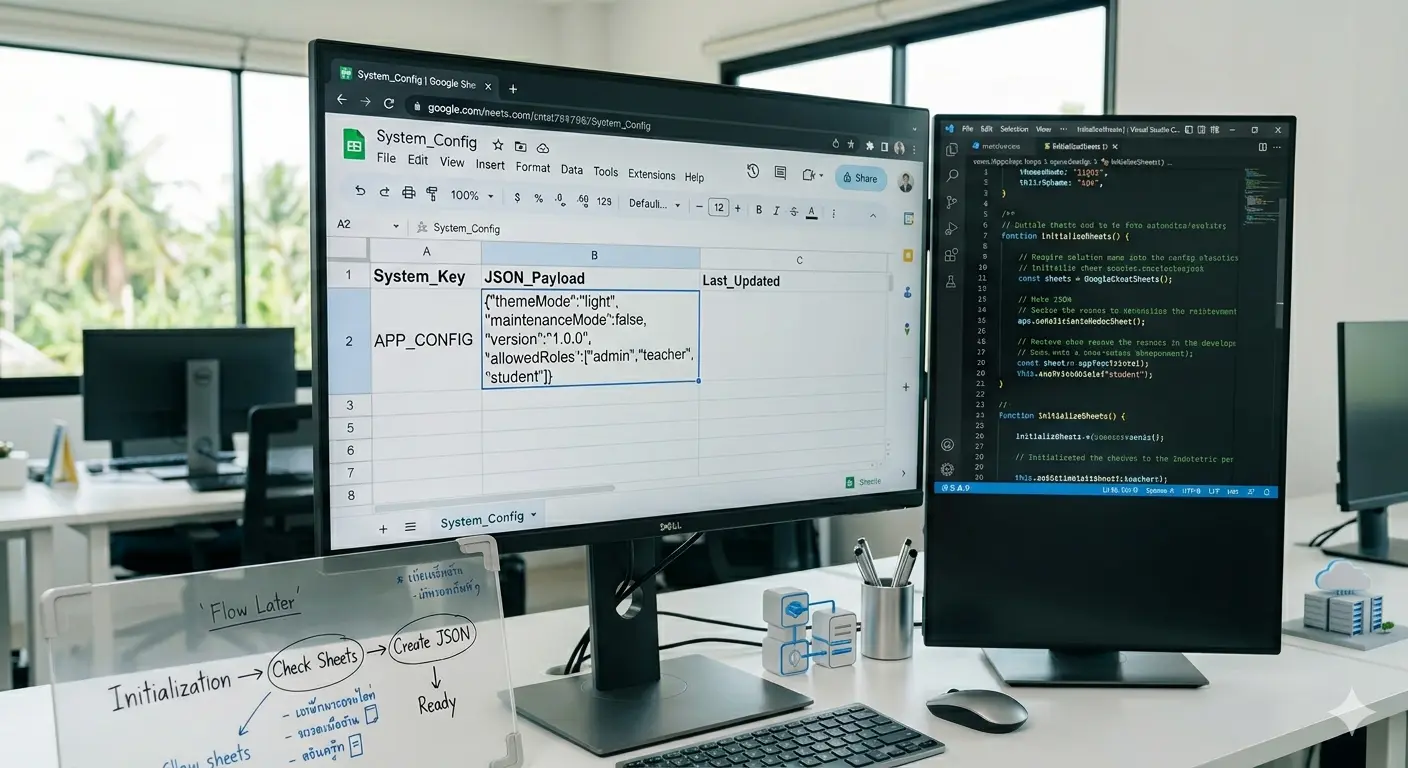
เพื่อให้เข้าใจสถาปัตยกรรมการเขียนโค้ดลักษณะนี้ เรามาดูตัวอย่างโค้ดที่มักจะถูกวางไว้ในหมวดหมู่ INITIALIZATION กันครับ (เน้นการเขียนที่สะอาด อ่านง่าย และรองรับระบบ JSON)
/**
 * หมวดหมู่: INITIALIZATION
 * ฟังก์ชัน: initializeSheets
 * วัตถุประสงค์: จัดเตรียมหน้าชีท โครงสร้างตาราง และค่าเริ่มต้นสำหรับเว็บแอปพลิเคชัน
 */
function initializeSheets() {
  // ดึงไฟล์สเปรดชีตปัจจุบันที่สคริปต์นี้ผูกอยู่
  var spreadsheet = SpreadsheetApp.getActiveSpreadsheet();

  // กำหนดชื่อหน้าชีทที่เราจำเป็นต้องใช้ในระบบ
  var configSheetName = "System_Config";
  var logSheetName = "Activity_Logs";

  // ---------------------------------------------------------
  // ขั้นตอนที่ 1: จัดการหน้าชีทสำหรับเก็บค่าตั้งค่า (System_Config)
  // ---------------------------------------------------------
  var configSheet = spreadsheet.getSheetByName(configSheetName);

  if (!configSheet) {
    // ถ้ายังไม่มีหน้าชีทนี้ ให้ทำการสร้างใหม่
    configSheet = spreadsheet.insertSheet(configSheetName);
    Logger.log("สร้างหน้าชีท '" + configSheetName + "' สำเร็จ!");

    // กำหนดหัวตาราง (Headers) สำหรับชีทตั้งค่า
    var configHeaders = ["Config_Key", "JSON_Payload", "Last_Modified"];
    configSheet.getRange(1, 1, 1, configHeaders.length).setValues([configHeaders]);

    // สร้างวัตถุ JSON เริ่มต้นเพื่อควบคุมการทำงานของแอปพลิเคชัน
    var defaultSettings = {
      themeMode: "light",
      maintenanceMode: false,
      version: "1.0.0",
      allowedRoles: ["admin", "teacher", "student"]
    };

    // แปลงวัตถุ JavaScript ให้เป็นข้อความสตริง (String) เพื่อบันทึกลงเซลล์
    var jsonString = JSON.stringify(defaultSettings);

    // บันทึกข้อมูลเริ่มต้นลงในแถวที่ 2
    configSheet.getRange(2, 1).setValue("GLOBAL_SETTING");
    configSheet.getRange(2, 2).setValue(jsonString);
    configSheet.getRange(2, 3).setValue(new Date());

    Logger.log("ทำการตั้งค่าโครงสร้าง JSON เริ่มต้นเรียบร้อยแล้ว");
  } else {
    Logger.log("หน้าชีท '" + configSheetName + "' มีอยู่แล้ว ข้ามขั้นตอนการสร้าง");
  }

  // ---------------------------------------------------------
  // ขั้นตอนที่ 2: จัดการหน้าชีทสำหรับเก็บบันทึกประวัติ (Activity_Logs)
  // ---------------------------------------------------------
  var logSheet = spreadsheet.getSheetByName(logSheetName);

  if (!logSheet) {
    logSheet = spreadsheet.insertSheet(logSheetName);
    Logger.log("สร้างหน้าชีท '" + logSheetName + "' สำเร็จ!");

    // กำหนดหัวตารางสำหรับชีทประวัติการใช้งาน
    var logHeaders = ["Timestamp", "User_Email", "Action_Performed", "Status"];
    logSheet.getRange(1, 1, 1, logHeaders.length).setValues([logHeaders]);
  } else {
    Logger.log("หน้าชีท '" + logSheetName + "' มีอยู่แล้ว ข้ามขั้นตอนการสร้าง");
  }

  Logger.log("--- กระบวนการ INITIALIZATION เสร็จสิ้นสมบูรณ์ ---");
}
5. แผนผังการทำงานของโค้ด (Workflow Diagram)
เพื่อให้มองเห็นภาพการไหลของข้อมูล (Logic Flow) เมื่อฟังก์ชันนี้ทำงาน สามารถสรุปออกมาเป็นลำดับขั้นตอนได้ดังนี้ครับ:
ผู้ดูแลระบบกดรันฟังก์ชัน initializeSheets() หรือตั้งค่าให้ระบบทำงานอัตโนมัติเมื่อติดตั้งแอป
สคริปต์วิ่งไปดูใน Google Sheets ว่ามีแท็บที่ระบุไว้ในโค้ดครบหรือไม่ (เช่น System_Config และ Activity_Logs)
ถ้ามีอยู่แล้ว: ข้ามไปตรวจสอบแท็บถัดไปทันทีเพื่อไม่ให้ข้อมูลเก่าสูญหาย
ถ้ายังไม่มี: สั่งสร้างแท็บใหม่แกะกล่องขึ้นมาในไฟล์ทันที
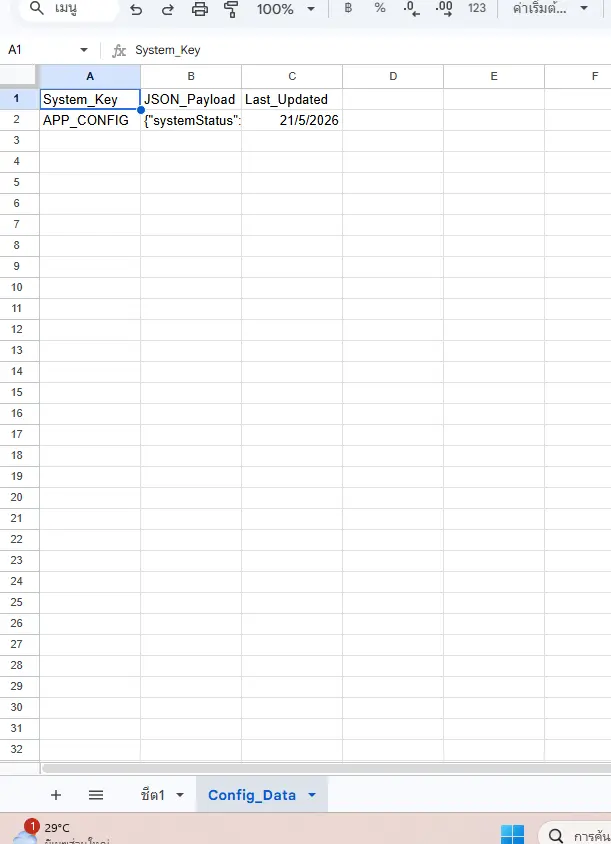
ทำการเขียนหัวข้อคอลัมน์ (Headers) ลงในแถวแรกสุด และหยอดข้อมูลโครงสร้างเริ่มต้น เช่น รูปแบบข้อความ JSON สำหรับนำไปแปลงค่าต่อในระบบ
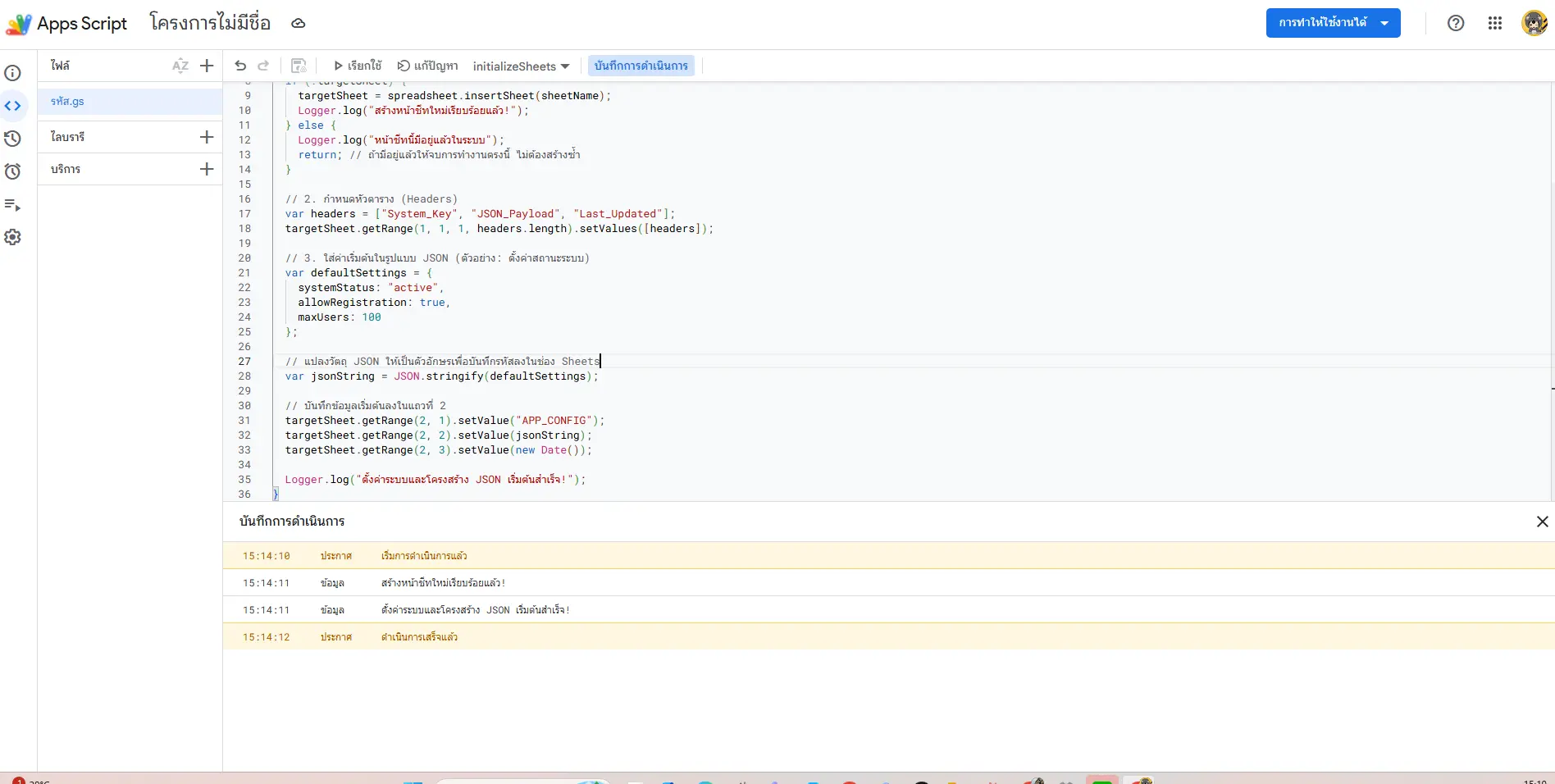
ระบบบันทึกประวัติลงใน Execution Log ว่าเตรียมฐานข้อมูลเสร็จแล้ว พร้อมรับแรงกระแทกจากการกดใช้งานของผู้ใช้จริง
6. ข้อดีของการเขียนโค้ดแยกส่วนแบบ "Initialization Pattern"
การฝึกเขียนฟังก์ชันตั้งค่าเริ่มต้นแยกไว้ต่างหาก มีประโยชน์มหาศาลต่อการพัฒนาซอฟต์แวร์ในระยะยาว ดังนี้ครับ:
ปลอดภัยจาก Error (Robustness): ลดโอกาสที่ระบบจะล่มเพราะหาไฟล์หรือหาแท็บไม่เจอให้เหลือใกล้ศูนย์ เปรียบเสมือนมีเบาะนิรภัยคอยรองรับโครงสร้างข้อมูลไว้ก่อนเสมอ
ย้ายระบบได้ง่าย (Portability): ลองนึกภาพว่าถ้าคุณส่งโปรเจกต์นี้ให้ลูกค้า หรือแชร์โค้ดให้เพื่อนในทีมเอาไปใช้ต่อ พวกเขาไม่จำเป็นต้องมานั่งเปิดหน้า Google Sheets แล้วไล่สร้างแท็บทีละแท็บ พิมพ์หัวคอลัมน์ทีละคอลัมน์ให้เสียเวลา แค่กดปุ่ม "เรียกใช้" ฟังก์ชันนี้เพียงครั้งเดียว ทุกอย่างจะถูกเนรมิตขึ้นมาพร้อมใช้งานเหมือนกันเด้ง 100%
โค้ดเป็นระเบียบตามหลักสถาปัตยกรรมซอฟต์แวร์ (Clean Code): การแยกหน้าที่ของโค้ด (Separation of Concerns) ช่วยให้เวลาที่ระบบเกิดปัญหาในอนาคต คุณจะรู้ได้ทันทีว่าต้องไปแก้ไขที่จุดไหน ไม่ต้องไปรื้อโค้ดฟังก์ชันบันทึกข้อมูลหลักให้ปวดหัว
7. ข้อควรระวังที่มือใหม่มักพลาด!
แม้ว่าฟังก์ชันนี้จะดูเรียบง่าย แต่มีจุดตกม้าตายที่ต้องระวังอยู่ 2 เรื่องหลักๆ ครับ:
ระวังการเขียนทับข้อมูลเก่า (Data Overwrite): สังเกตไหมครับว่าในโค้ดตัวอย่าง มีการใช้คำสั่ง
if (!targetSheet)เพื่อเช็คก่อนว่ามีชีทนั้นอยู่แล้วหรือยัง หากเราลืมเช็คเงื่อนไขนี้ แล้วสั่งให้ระบบสร้างใหม่หรือล้างค่า (Clear) ทุกครั้งที่รัน ข้อมูลเก่าที่ลูกค้าหรือผู้ใช้เคยบันทึกไว้ในอดีตอาจจะหายวับไปกับตาได้ทันที!สิทธิ์การเข้าถึงไฟล์ (Permissions): เนื่องจากฟังก์ชันนี้มีการสั่งสร้างแท็บใหม่และเขียนข้อมูลลงสเปรดชีต ในการรันครั้งแรกสุด Google จะขึ้นหน้าต่างป๊อปอัปเพื่อขอสิทธิ์การเข้าถึง (Authorization) โปรแกรมเมอร์มือใหม่ต้องกดยอมรับสิทธิ์ให้เรียบร้อย ระบบจึงจะสามารถทำงานได้เต็มประสิทธิภาพครับ
สรุป
ฟังก์ชัน initializeSheets() ภายใต้หมวดหมู่ INITIALIZATION ไม่ใช่เรื่องยากเกินเอื้อมสำหรับมือใหม่ แต่มันคือ "ก้าวแรกสู่การเป็นมืออาชีพ" ที่จะช่วยให้คุณออกแบบระบบบน Google Apps Script ได้อย่างมั่นคง ปลอดภัย และมีความเป็นสากล
หากคุณกำลังจะเริ่มโปรเจกต์ใหม่ในวันนี้ อย่าลืมสร้างฟังก์ชันตั้งค่าเริ่มต้นเอาไว้เป็นฐานรากของบ้าน เพื่อให้แอปพลิเคชันของคุณเติบโตได้อย่างแข็งแรงและไร้รอยต่อครับ!