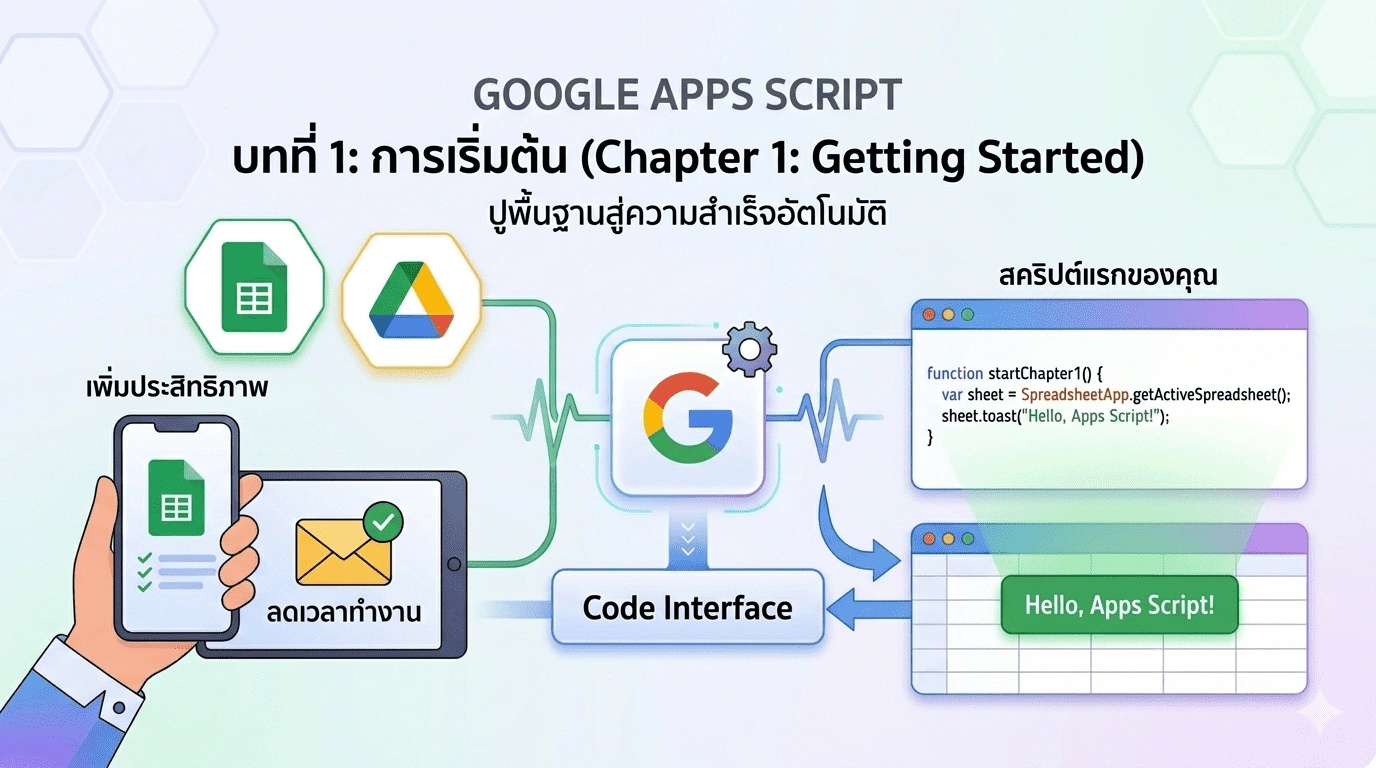
Google Apps Script บทที่ 1: การเริ่มต้นปูพื้นฐานสู่ความสำเร็จอัตโนมัติ
คุณเคยรู้สึกไหมว่างานบางอย่างที่คุณทำใน Google Workspace (เช่น Sheets, Docs, Gmail) นั้นมันช่าง "ซ้ำซาก" และ "เสียเวลา" เอามากๆ? เช่น การต้องคอยก๊อปปี้ข้อมูลจาก Sheets หนึ่งไปวางอีก Sheets หนึ่งทุกวัน, การส่งอีเมลแจ้งเตือนลูกค้ากลุ่มเดิมๆ ทีละคน, หรือการต้องจัดรูปแบบเอกสารเดิมๆ ซ้ำแล้วซ้ำเล่า
หากคุณเคยเจอสถานการณ์นี้ Google Apps Script (GAS) คือ "เวทมนตร์" ที่จะเข้ามาช่วยคุณครับ และข่าวดีก็คือ บทที่ 1 นี้ จะสอนคุณเปิดใช้งานและเขียนสคริปต์แรกได้ฟรี ภายใน 5 นาที แม้คุณจะไม่เคยเขียนโค้ดมาก่อนเลยก็ตาม!
1. Google Apps Script คืออะไร? (แบบเข้าใจง่ายที่สุด)
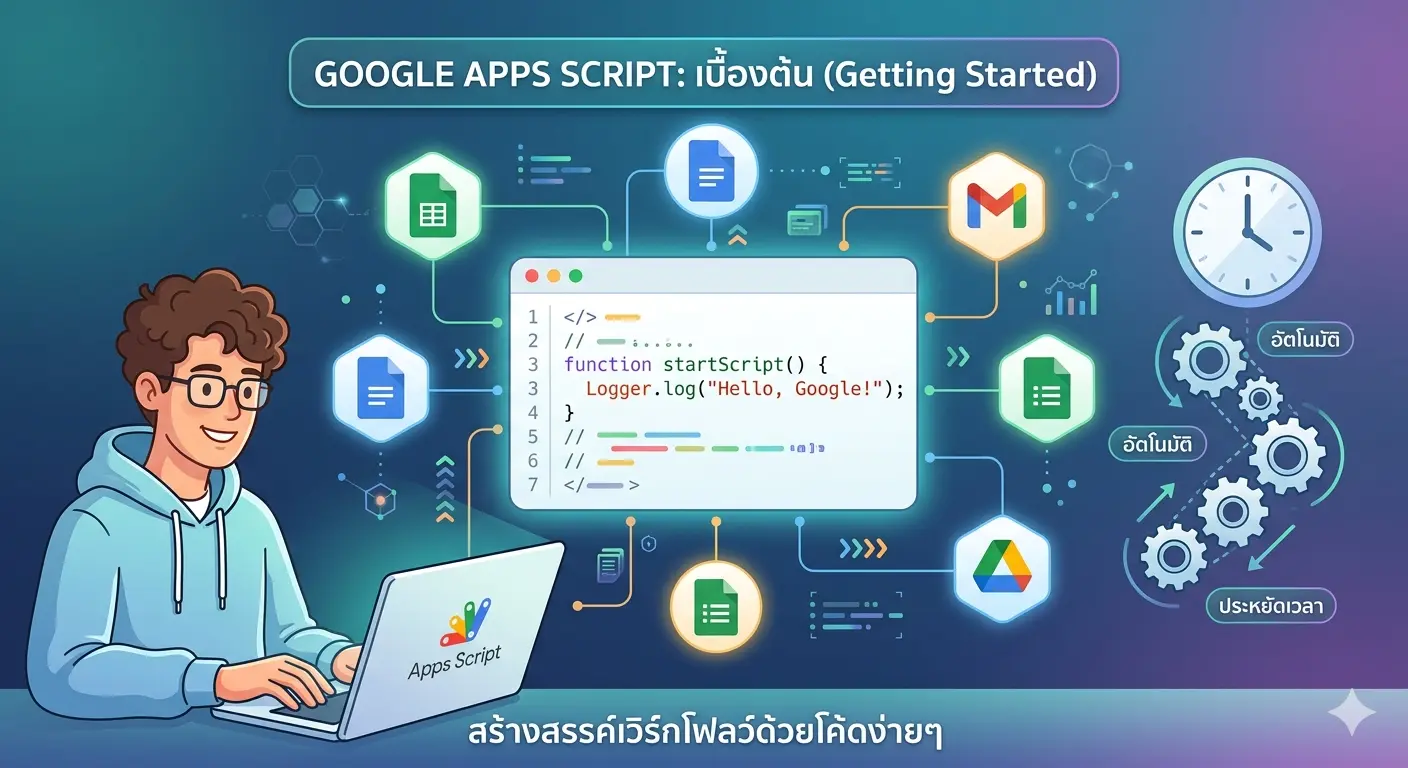
ให้คิดแบบนี้ครับ: Google Apps Script คือ "หุ่นยนต์รับใช้ส่วนตัว" ที่อาศัยอยู่ภายใน Google Workspace (เช่น ภายในไฟล์ Google Sheet ของคุณ) มันพูดภาษา JavaScript และพร้อมที่จะทำตามคำสั่งที่คุณเขียนไว้ทันที โดยที่คุณไม่ต้องนั่งหน้าจอ
ประโยชน์หลักที่คุณจะได้รับ:
Automation (อัตโนมัติ): สั่งให้หุ่นยนต์ทำงานซ้ำๆ แทนคุณ เช่น "ทุกวันเวลา 9 โมง ให้รวมยอดขายจาก Sheet A ไปไว้ใน Sheet B แล้วส่งอีเมลสรุปให้ฉัน"
Efficiency (เพิ่มประสิทธิภาพ): ลดความผิดพลาดจากคน (Human Error) และทำให้งานเสร็จเร็วขึ้นมหาศาล
Integration (เชื่อมต่อ): สั่งให้ Google Sheets คุยกับ Gmail, Calendar, Drive หรือแม้แต่คุยกับเว็บภายนอกได้
2. วิธีเปิดใช้งาน Apps Script Editor (เข้าสู่ห้องทำงานหุ่นยนต์)
เราสามารถเข้าถึงเครื่องมือเขียนโค้ด (GAS Editor) ได้หลายวิธี แต่ที่ง่ายที่สุดสำหรับมือใหม่คือเปิดผ่าน Google Sheets ครับ
เปิดไฟล์ Google Sheets ใหม่ (หรือไฟล์ที่คุณต้องการทดลอง)
ไปที่แถบเมนูข้างบน คลิกที่ ส่วนขยาย (Extensions)
เลือก Apps Script
[ใส่รูปภาพประกอบหน้าต่าง Google Sheets ที่มีเมนู Extensions > Apps Script ที่นี่]
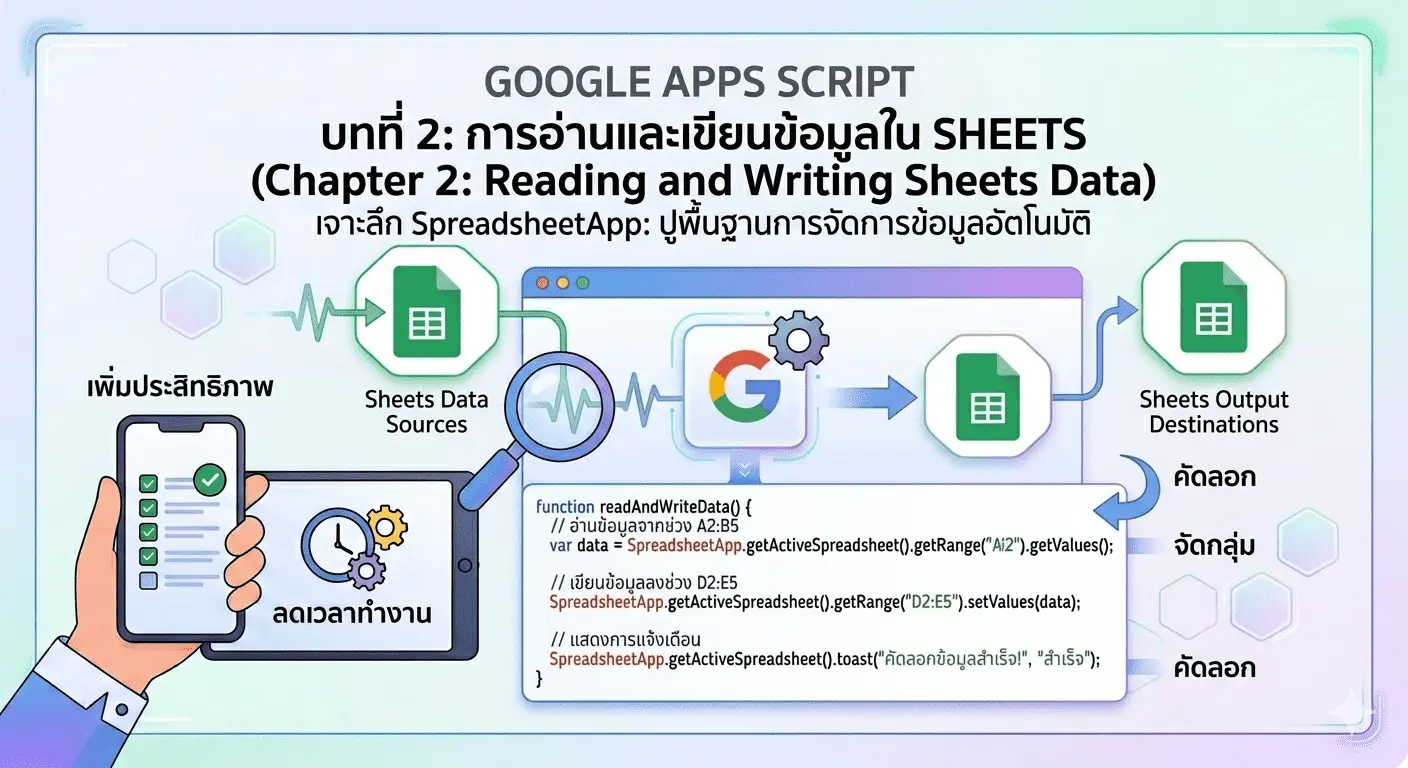
ทันทีที่คลิก แถบ browser ใหม่จะเปิดขึ้น นี่คือหน้าต่าง Apps Script Editor ซึ่งเป็นห้องทำงานที่เราจะใช้เขียนคำสั่งให้หุ่นยนต์ครับ (ในภาพประกอบ Header ของเราจะเห็นไอคอน G ที่มีเกียร์ ซึ่งหมายถึงจุดนี้แหละครับ)
3. เขียนสคริปต์แรกของคุณ: สั่งงานหุ่นยนต์ครั้งแรก
ในหน้าต่าง Editor คุณจะเห็นโค้ดเริ่มต้นประมาณนี้:
function myFunction() {

}
นี่คือโครงสร้างพื้นฐานของคำสั่ง (Function) ลองมาเปลี่ยนมันให้เป็นสคริปต์แรกที่ใช้งานจริงกันครับ เราจะสั่งให้มัน "แสดงข้อความแจ้งเตือน (Toast) บน Google Sheet ของคุณ"
[ใส่รูปภาพหน้าต่าง Apps Script Editor ที่มีโค้ด myFunction ที่นี่]
ลบโค้ดเก่าออกให้หมด แล้วคัดลอกโค้ดนี้ไปวางแทน:
// ฟังก์ชันสคริปต์แรกของฉัน ปูพื้นฐานบทที่ 1
function startChapter1() {
  // สั่งให้หุ่นยนต์ " Toast" หรือแสดงข้อความแจ้งเตือนสีเขียวที่มุมชีต
  SpreadsheetApp.getActiveSpreadsheet().toast("ยินดีด้วย! คุณเปิดสคริปต์แรกสำเร็จแล้ว (Hello, Apps Script!)", "ความสำเร็จครั้งแรก");
}
4. วิธีบันทึกและเรียกใช้สคริปต์ (สั่งหุ่นยนต์ทำงาน)
เมื่อวางโค้ดสำเร็จแล้ว ให้ทำตาม 2 ขั้นตอนนี้:
บันทึก (Save): คลิกที่ไอคอน แผ่นดิสก์ (Save project) สีฟ้าที่แถบเครื่องมือด้านบน
เรียกใช้ (Run): ตรวจสอบให้แน่ใจว่าได้เลือกชื่อฟังก์ชัน
startChapter1แล้วคลิกที่ปุ่ม เรียกใช้ (Run project) (รูปสามเหลี่ยมเล่น) สีฟ้าถัดจากไอคอนแผ่นดิสก์
5. ตรวจสอบผลลัพธ์ (ความสำเร็จครั้งแรกของคุณ)
หลังจากคลิกเรียกใช้ (Run) ให้คุณ รีบกลับไปดูที่หน้า Google Sheets ของคุณทันที!
[ใส่รูปภาพหน้า Google Sheets ที่มีข้อความ toast แสดงที่มุมขวาบน ที่นี่]
ถ้าทุกอย่างถูกต้อง คุณจะเห็นข้อความแจ้งเตือน Toast สีเขียวเล็กๆ ปรากฏขึ้นที่มุมขวาบนของชีต พร้อมข้อความว่า: "ยินดีด้วย! คุณเปิดสคริปต์แรกสำเร็จแล้ว (Hello, Apps Script!)"
สรุปบทที่ 1
ขอปรบมือให้ดังๆ ครับ! คุณเพิ่งก้าวข้ามกำแพงที่ยากที่สุดของการเรียนรู้สิ่งใหม่ นั่นคือ "การเริ่มต้น" ตอนนี้คุณรู้แล้วว่า:
Apps Script (GAS) คือเครื่องมือฟรีที่ช่วยทำให้อะไรๆ อัตโนมัติใน Google Workspace
GAS เข้าถึงได้ง่ายๆ ผ่านเมนู Extensions > Apps Script
วิธีการเขียนโค้ด, บันทึก, และสั่ง Run คำสั่งแรก
แม้ว่า Toast จะดูเป็นเรื่องเล็กๆ แต่คุณเพิ่งจะ "สั่งงาน" Google Sheets ผ่านโค้ดเป็นครั้งแรก! ในบทต่อไป เราจะเริ่มเรียนรู้คำสั่งที่ทรงพลังกว่านี้ เพื่อจัดการข้อมูลจริงๆ ใน Sheets กันครับ เตรียมตัวพบกับบทที่ 2 เร็วๆ นี้!